


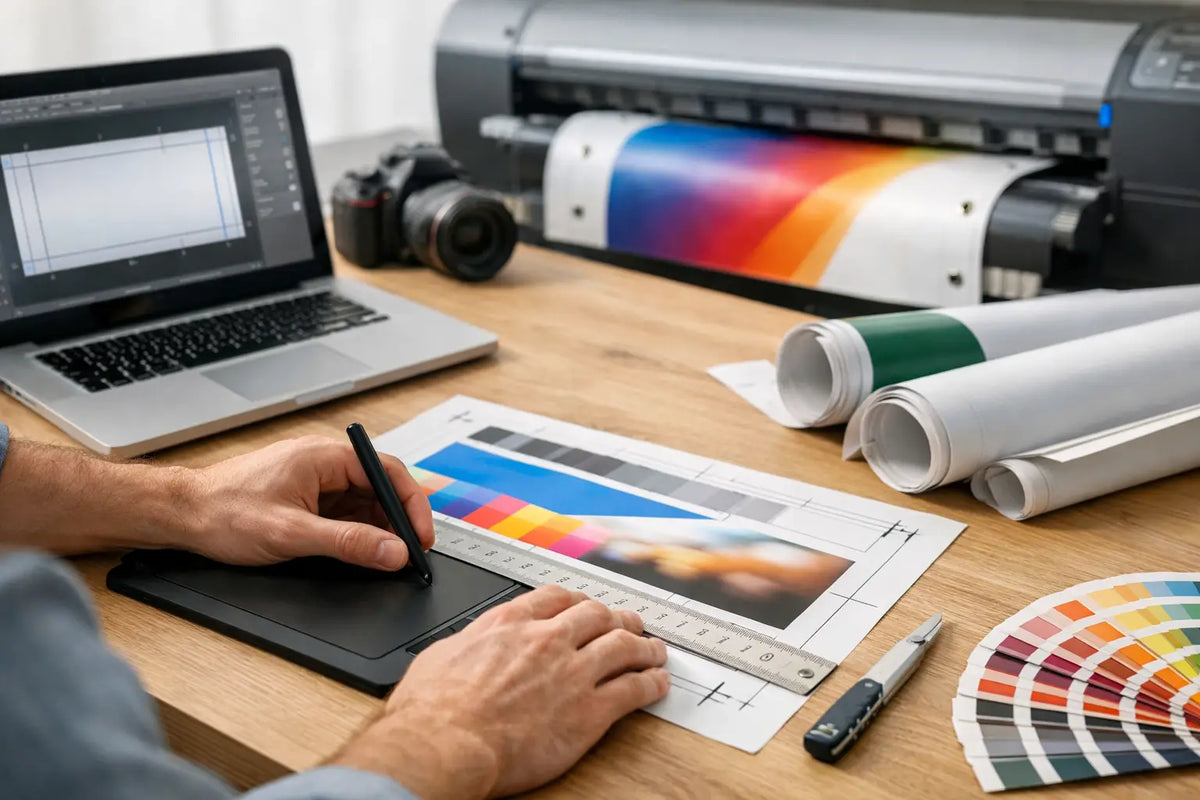
Banner-Druckdatei korrekt vorbereiten in 7 Schritten
Ein Banner wird meist aus einigen Metern Entfernung wahrgenommen - und genau dort entscheidet sich, ob Motiv, Botschaft und Markenwirkung überzeugen. Wer eine Banner-Druckdatei korrekt vorbereiten möchte, muss deshalb nicht jede Fläche mit winzigen Details füllen. Entscheidend sind das richtige Endformat, ein ausreichend scharfes Bild, klare Kontraste und Sicherheitsabstände für die spätere Konfektionierung. So wird aus Ihrer Idee ein Textilbanner, das auch im Großformat professionell wirkt.
Banner-Druckdatei korrekt vorbereiten: Vom Wunschmaß ausgehen
Der wichtigste Wert Ihrer Gestaltung ist immer das fertige Bannermaß. Legen Sie die Datei nicht nach Gefühl an, sondern orientieren Sie sich am bestellten Format. Ein Banner mit 200 x 100 cm braucht ein anderes Seitenverhältnis als ein Hochformat für einen Messestand oder ein schmales Werbebanner am Zaun.
Prüfen Sie zunächst Breite und Höhe im Konfigurator oder in der Auftragsbestätigung. Danach wird die Datei im identischen Seitenverhältnis angelegt. Wenn Ihr Motiv nicht passt, sollten Sie es nicht einfach verzerren. Verzerrte Gesichter, gedehnte Logos oder gestauchte Schrift fallen auf einem großflächigen Textildruck sofort auf. Besser ist es, das Bild passend zu beschneiden oder mit einer ruhigen Hintergrundfläche zu ergänzen.
Arbeiten Sie bei sehr großen Formaten gegebenenfalls im Maßstab 1:10. Aus einem Banner von 500 x 200 cm wird dann eine Datei von 50 x 20 cm. Wichtig: Teilen Sie den verwendeten Maßstab eindeutig mit und behalten Sie ihn bei allen Angaben zu Beschnitt und Sicherheitsabstand bei. Bei kleineren Werbebannern und gängigen Formaten ist die Anlage in Originalgröße meist unkomplizierter.
Beschnitt und Sicherheitsabstand nicht verwechseln
Beschnitt ist zusätzlicher Bildbereich außerhalb des sichtbaren Endformats. Er sorgt dafür, dass beim Schneiden keine unbedruckten Kanten entstehen. Ob und wie viel Beschnitt nötig ist, hängt vom Produkt und von der gewünschten Verarbeitung ab.
Mindestens ebenso wichtig ist der Sicherheitsabstand nach innen. Platzieren Sie Logos, Telefonnummern, Internetadressen und wichtige Bilddetails nicht direkt am Rand. Bei Bannerstoffen können Säume, Hohlsäume, Ösen oder andere Befestigungen einen Teil der Randzone beanspruchen. Ein Motiv, das bis an die Kante laufen darf, ist unproblematisch. Ihre Kernbotschaft sollte dagegen mit ausreichend Luft gestaltet sein.
Als praktische Orientierung gilt: Planen Sie wichtige Inhalte mehrere Zentimeter vom Endrand entfernt ein. Die konkrete Sicherheitszone richtet sich nach Bannergröße und Konfektionierung. Bei einem Motivbanner ohne Text ist der Spielraum größer. Bei einer Preisaktion, einem Firmenlogo oder einem QR-Code lohnt sich ein besonders großzügiger Abstand.
Auflösung: Scharf genug für die tatsächliche Betrachtungsdistanz
Viele Bilddateien sehen auf dem Smartphone brillant aus, sind aber für ein großes Banner zu klein. Die Dateigröße in Megabyte sagt dabei nur begrenzt etwas aus. Relevant ist die Pixelzahl im Verhältnis zum späteren Druckformat.
Für kleine Druckprodukte werden oft 300 dpi verlangt. Bei Bannern ist das nicht pauschal nötig, denn sie werden üblicherweise aus größerer Distanz betrachtet. Je größer das Banner und je weiter der typische Betrachtungsabstand, desto geringer darf die Auflösung sein. Für viele großformatige Anwendungen sind etwa 100 bis 150 dpi im Endformat ein sinnvoller Richtwert. Bei großflächigen Fotos oder Textilbannern, die aus mehreren Metern Entfernung wirken sollen, kann je nach Motiv auch weniger ausreichend sein.
Ein Beispiel: Soll ein Banner 200 cm breit gedruckt werden, braucht ein Foto bei 100 dpi ungefähr 7.874 Pixel Breite. Liegt Ihre Datei deutlich darunter, können Kanten weich wirken und feine Strukturen verlieren an Klarheit. Hochskalieren im Bildprogramm erzeugt zwar mehr Pixel, aber keine echten Details. Bei einem atmosphärischen Landschaftsfoto kann das dennoch funktionieren, bei Produktbildern, Gesichtern oder Schriftzügen meist nicht.
Schauen Sie Ihr Motiv deshalb einmal bei 100 Prozent an. Wirkt es dort bereits unscharf, wird es im Druck nicht schärfer. Verwenden Sie möglichst die Originaldatei aus Kamera oder Bildarchiv - nicht den Screenshot, das komprimierte Messenger-Bild oder einen Download aus sozialen Netzwerken.
Vektoren für Logos und Schriftgrafiken
Logos, Piktogramme und grafische Elemente sind idealerweise als Vektordatei angelegt. Vektoren bestehen aus mathematischen Pfaden und bleiben beim Vergrößern sauber. Geeignet sind beispielsweise PDF-Dateien mit Vektorinhalten oder je nach Vorgabe andere vektorbasierte Formate.
Liegt Ihr Logo nur als kleine Pixelgrafik vor, setzen Sie es nicht riesig auf das Banner. Wählen Sie lieber eine zurückhaltendere Größe oder fragen Sie die zuständige Druckdatenprüfung nach einer passenden Lösung. Ein unscharfes Logo schwächt den Eindruck einer ansonsten hochwertigen Gestaltung unnötig.
Farben für den Textildruck realistisch anlegen
Am Bildschirm leuchten Farben, weil sie aus Licht entstehen. Gedruckte Farben entstehen dagegen aus Druckfarben auf einem Material. Deshalb können kräftige Neonfarben, intensive Blautöne oder besonders helle Bildschirmfarben im fertigen Banner anders wirken als auf Ihrem Monitor.
Legen Sie Ihre Datei möglichst im CMYK-Farbmodus an, wenn die Druckvorgaben dies vorsehen. RGB-Dateien werden häufig für den Druck umgewandelt, doch dabei können sichtbare Farbverschiebungen entstehen. Besonders bei Corporate Colors, farbigen Flächen und wichtigen Markenlogos ist ein kontrollierter Workflow sinnvoll.
Auch das Material beeinflusst die Wirkung. Ein leicht strukturiertes Textil nimmt Farbe anders wahr als ein glattes, glänzendes Banner. Dunkle Motive gewinnen durch ausreichend helle Bildbereiche an Tiefe, während sehr helle Details auf hellem Stoff schnell an Wirkung verlieren können. Kontrast ist daher wichtiger als eine möglichst große Farbpalette.
Wenn exakte Markenfarben unverzichtbar sind, sollten Sie nicht allein nach der Monitoransicht entscheiden. Stimmen Sie Farbwerte, Material und Druckverfahren vor der Produktion ab. Für Wohn- und Dekobanner darf das Motiv dagegen oft lebendiger und emotionaler gestaltet sein: Ein Urlaubsfoto, eine Waldszene oder eine persönliche Collage lebt von einer ausgewogenen Bildstimmung, nicht von einem theoretisch perfekten Bildschirmfarbton.
Schrift lesbar gestalten - auch aus der Distanz
Ein Banner ist keine Broschüre. Es braucht eine Botschaft, die schnell verstanden wird. Wählen Sie deshalb kurze Texte, klare Schriftarten und deutliche Größen. Feine Schriften, lange Fließtexte und schwache Kontraste verlieren auf Stoff und aus Abstand ihre Wirkung.
Dunkle Schrift auf hellem Hintergrund oder helle Schrift auf dunklem Hintergrund funktioniert meist zuverlässig. Liegt Text auf einem unruhigen Foto, hilft eine halbtransparente Fläche, ein ruhiger Farbbalken oder ein bewusst freigelassener Bildbereich. Das verbessert die Lesbarkeit, ohne dem Motiv die persönliche Wirkung zu nehmen.
Wandeln Sie verwendete Schriften vor dem Export in Pfade um oder betten Sie sie in die PDF ein. So verhindern Sie, dass beim Öffnen der Druckdatei eine andere Schrift ersetzt wird und Zeilen umbrechen. Kontrollieren Sie anschließend Sonderzeichen, Telefonnummern und Abstände zwischen Buchstaben besonders sorgfältig.
Das passende Dateiformat sauber exportieren
Für druckfertige Bannerdateien ist ein hochauflösendes PDF oft die verlässlichste Wahl. Es kann Bilder, Vektoren, Schriften und Seitenformat in einer Datei bündeln. Achten Sie beim PDF-Export darauf, dass keine unnötige Bildkomprimierung aktiviert ist und dass Beschnitt sowie Schnittmarken nur dann angelegt werden, wenn sie gefordert sind.
Je nach Upload-System können auch JPG- oder TIFF-Dateien passend sein, vor allem bei reinen Fotomotiven. Speichern Sie JPG-Dateien in hoher Qualität und vermeiden Sie mehrfaches Öffnen, Bearbeiten und erneutes Speichern. Jede starke JPEG-Komprimierung kann sichtbare Artefakte erzeugen - etwa in Farbverläufen, Himmelspartien oder an scharfen Kanten.
Transparenzen, Ebenen und Effekte sollten vor dem finalen Export geprüft werden. Was im Gestaltungsprogramm korrekt aussieht, kann nach einem fehlerhaften Export anders dargestellt werden. Öffnen Sie die fertige Datei daher immer noch einmal separat und kontrollieren Sie sie als Druck-PDF, nicht nur in der ursprünglichen Layoutdatei.
Die letzte Prüfung vor dem Upload
Bevor Sie Ihre Datei hochladen, lohnt sich ein kurzer, konzentrierter Blick. Diese Punkte verhindern die häufigsten vermeidbaren Fehler:
- Stimmen Endformat und Seitenverhältnis mit dem bestellten Banner überein?
- Liegen wichtige Inhalte innerhalb des Sicherheitsabstands?
- Ist das Foto in der vorgesehenen Größe ausreichend scharf?
- Sind Texte lesbar, Schriften eingebettet oder in Pfade umgewandelt und Kontaktdaten fehlerfrei?
- Passt die gewählte Konfektionierung zu Ihrem Design - etwa Ösen, Saum oder Hohlsaum?
Ein gelungenes Banner braucht keine überladene Gestaltung. Ein starkes Bild, eine klare Botschaft und sauber vorbereitete Daten geben Ihrer Idee den Raum, den sie im Großformat verdient.